


Segundo pesquisa da Confederação Nacional de Dirigentes Lojistas (CNDL), 58% dos brasileiros não controlam o próprio orçamento mensalmente.
Uma tabela controle financeiro excel pode mudar esse cenário, mas apenas se você souber como estruturá-la corretamente e, principalmente, mantê-la atualizada.
Este guia vai além do básico: você vai aprender não apenas a criar uma planilha eficiente, mas também entender por que a maioria das pessoas abandona esse método após poucas semanas e descobrir soluções práticas para esse problema real.
O Que É uma Tabela de Controle Financeiro no Excel e Como Ela Funciona

Uma tabela controle financeiro excel é uma planilha estruturada com colunas específicas de data, descrição, categoria, entrada e saída que permite visualizar saldo e fluxo de caixa de forma organizada.
É o método mais tradicional de gerenciar dinheiro, usado por milhões de brasileiros desde a popularização das planilhas eletrônicas.
Vamos a um exemplo prático: imagine Maria, professora que ganhou R$ 4.500 em março. Ela registrou todos os gastos em sua planilha Excel:
- Despesas fixas: R$ 1.400 (aluguel R$ 900, internet R$ 100, luz R$ 150, água R$ 80, celular R$ 170)
- Despesas variáveis: R$ 1.800 (alimentação R$ 890, transporte R$ 340, lazer R$ 280, vestuário R$ 150, outros R$ 140)
Ao final do mês, a fórmula de saldo =SOMA(Entradas)-SOMA(Saídas) mostrou R$ 1.300 positivo. Maria conseguiu visualizar claramente para onde foi cada centavo e quanto sobrou para poupar.
Os 3 Componentes Essenciais da tabela controle financeiro excel
Toda tabela controle financeiro excel eficiente possui três áreas fundamentais:
1. Área de Lançamentos: onde você registra cada transação diariamente. Cada linha representa uma movimentação financeira com data, descrição detalhada, categoria e valor.
2. Categorização Automática: sistema de dropdown ou validação de dados que garante consistência. Em vez de digitar “Mercado”, “mercado”, “supermercado” de formas diferentes, você escolhe “Alimentação” de uma lista pré-definida.
3. Painel de Resumo: seção com fórmulas que calculam automaticamente total de entradas, total de saídas, saldo atual e percentual gasto por categoria.
Aqui está o problema crítico que poucos mencionam: segundo dados do Sebrae, 85% das pessoas que criam uma planilha de controle financeiro abandonam o hábito após apenas 2 semanas.
O motivo? Cansaço da digitação manual repetitiva.
Registrar manualmente cada compra de pão (R$ 6,50), cafezinho (R$ 4,00), estacionamento (R$ 8,00) se torna exaustivo. No fim do dia, você tem 12 transações pequenas para lançar. Multiplique isso por 30 dias.
Antes de baixar um modelo pronto e cair na mesma armadilha, você precisa entender quais elementos estruturais tornam uma planilha realmente funcional no longo prazo.
5 Elementos Inegociáveis em Qualquer Planilha de Controle Financeiro

Uma planilha financeira que funciona de verdade precisa de estrutura sólida. Não basta colunas aleatórias, cada elemento tem função estratégica comprovada.
1. Coluna de Data com Validação
Configure a coluna de data para aceitar apenas formato válido (dd/mm/aaaa). Use a validação de dados do Excel para isso:
- Selecione a coluna de datas
- Menu Dados > Validação de Dados
- Critério: Data / entre / 01/01/2024 e 31/12/2024
Isso evita erros como digitar “15/13/2024” ou texto aleatório que quebra fórmulas posteriores.
2. Sistema de Categorias Dropdown
Crie uma lista suspensa de categorias. As essenciais para uso pessoal são:
- Alimentação
- Moradia (aluguel, condomínio, IPTU)
- Transporte
- Saúde
- Lazer e Entretenimento
- Educação
- Vestuário
- Outros
Configure um dropdown: Dados > Validação > Lista > Digite as categorias separadas por ponto-e-vírgula.
Por que isso importa? Consistência gera dados analisáveis. Se um mês você registra “Uber” e outro mês “Transporte”, a fórmula não consegue somar o total real da categoria.
3. Fórmula SOMASE para Totalizar por Categoria
Esta é a fórmula que transforma dados brutos em informação útil:
=SOMASE(Coluna_Categorias;"Alimentação";Coluna_Valores)Exemplo prático com números reais: em março, a categoria Alimentação que somou R$ 890 representou 28% do orçamento total de R$ 3.200 em despesas. Esse percentual sozinho já gera insights poderosos, você está gastando quase 1/3 do orçamento com comida, está dentro do esperado?
A Associação Brasileira de Educadores Financeiros (ABEFIN) recomenda que alimentação não ultrapasse 25-30% da renda líquida.
4. Cálculo Automático de Saldo
A fórmula mestre da sua planilha:
=SOMA(Intervalo_Entradas)-SOMA(Intervalo_Saídas)Configure esta fórmula em uma célula destacada (fonte grande, cor verde se positivo, vermelha se negativo). Essa é a métrica que você olha primeiro ao abrir a planilha.
Adicione também o saldo acumulado por dia, usando fórmula que soma o saldo anterior com entradas e subtrai saídas da linha atual. Isso mostra a evolução diária do seu caixa.
5. Gráfico de Pizza/Barra para Visualização Rápida
Números absolutos não comunicam tão bem quanto visualizações. Crie dois gráficos essenciais:
Gráfico de Pizza: mostra proporção de cada categoria no total de gastos. Você percebe instantaneamente se uma categoria está desproporcional.
Gráfico de Barras: compara gasto planejado vs realizado por categoria. Se você planejou R$ 600 em alimentação mas gastou R$ 890, a barra vermelha ultrapassa a verde.
O erro mais comum que vejo: criar categorias demais (15-20 tipos diferentes) pensando que mais detalhamento é melhor. Na prática, isso torna o controle confuso e trabalhoso.
“Delivery McDonald’s”, “Delivery iFood”, “Restaurante” são três categorias ou uma só (Alimentação)? Para 95% das pessoas, a segunda opção funciona melhor.
Reserve subcategorização detalhada apenas se você for gestor financeiro profissional ou empresário fazendo contabilidade gerencial.
Dica Profissional Avançada
Use formatação condicional para destacar automaticamente em vermelho gastos que ultrapassem a média da categoria.
Passo a passo técnico:
- Selecione a coluna de valores
- Página Inicial > Formatação Condicional > Nova Regra
- Use fórmula para determinar:
=E(Valor>MÉDIA($E$2:$E$100);Categoria="Alimentação") - Defina formato: fundo vermelho claro, fonte vermelha escura
Agora, sempre que um gasto em alimentação superar a média mensal dessa categoria, você recebe alerta visual automático.
Com essa estrutura consolidada, você já possui 80% de um controle financeiro eficaz. O próximo passo é aplicar tudo isso em uma planilha pronta para uso.
Modelo de Planilha de Controle Financeiro Excel (Download Gratuito + Tutorial)

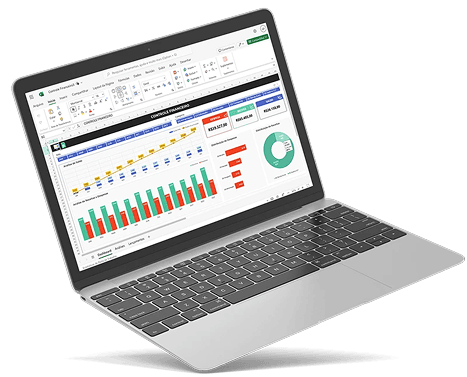
Desenvolvemos uma tabela controle financeiro excel profissional e gratuita com 3 abas integradas: Lançamentos, Resumo Mensal e Dashboard Visual.
Estrutura do Modelo
Aba 1 – Lançamentos: área principal onde você registra cada transação. Contém colunas para Data, Descrição, Categoria (dropdown automático), Tipo (Entrada/Saída), Valor e Saldo Acumulado.
As fórmulas calculam automaticamente seu saldo conforme você adiciona movimentações.
Aba 2 – Resumo Mensal: consolida todos os dados em tabelas dinâmicas mostrando total por categoria, comparação mês a mês, média diária de gastos e projeção de fim de mês baseada no ritmo atual. U
sa fórmulas SOMASES e DATAS para segmentar informações por período.
Aba 3 – Dashboard Visual: gráficos automáticos que atualizam conforme você lança despesas. Inclui gráfico de pizza de distribuição de gastos, linha temporal de evolução do saldo e barras comparativas de orçado vs realizado.
Tutorial Passo a Passo de Implementação
Passo 1: Baixe e salve o arquivo como ControleFinanceiro2024 em local de fácil acesso (área de trabalho ou OneDrive para acessar do celular).
Passo 2: Na aba Lançamentos, insira sua primeira despesa:
- Data: 15/04/2024
- Descrição: Almoço restaurante
- Categoria: Alimentação (escolha no dropdown)
- Tipo: Saída
- Valor: 45,00
Pressione Enter. Observe que a coluna Saldo Acumulado atualiza automaticamente.
Passo 3: Lance mais 5-10 transações reais dos últimos dias para popular a planilha. Inclua tanto entradas (salário, freelance) quanto saídas.
Passo 4: Acesse a aba Dashboard Visual. Os gráficos já estarão funcionando com seus dados reais. Este painel mostra de forma visual para onde seu dinheiro está indo.
Exemplo Real de Uso e Resultado
Carlos, analista de TI de São Paulo, usou este modelo por 3 meses. Na primeira semana, ao visualizar o gráfico de pizza, identificou que gastava R$ 340 mensais em delivery (pedidos de 3-4x por semana).
O impacto visual foi revelador: a fatia laranja “Alimentação” ocupava 32% do gráfico, muito acima do recomendado.
Ele estabeleceu meta de reduzir para R$ 180/mês (máximo 2 pedidos semanais) e cozinhar mais em casa.
Resultado após 90 dias: economia de R$ 160 mensais, totalizando R$ 480 no trimestre. Anualizado, são R$ 1.920 que antes simplesmente desapareciam sem consciência.
Esse é o poder da visualização: números em células não geram mudança comportamental, mas um gráfico de pizza com uma fatia desproporcional dispara ação imediata.
Customização Essencial
O erro crítico que 70% das pessoas cometem: baixam a planilha e tentam usar as categorias padrão sem adaptar para sua realidade específica.
Se você é freelancer, precisa de categorias como “Impostos”, “Equipamentos” e “Marketing”. Se é estudante, talvez precise separar “Material Didático” de outras despesas.
Acesse a aba oculta “Configurações” (clique com botão direito nas abas inferiores > Reexibir > Configurações). Ali você encontra a tabela mestre de categorias. Edite conforme sua necessidade.
Mantenha entre 6-8 categorias principais. Se precisar de mais detalhamento, use a coluna Descrição para especificar (Ex: Categoria “Saúde”, Descrição “Farmácia – Remédio pressão”).
A Limitação Real da Planilha Manual
Vamos ser transparentes sobre o elefante na sala: essa planilha funciona perfeitamente do ponto de vista técnico. As fórmulas estão corretas, os gráficos são profissionais, a estrutura é sólida.
O problema não é a ferramenta. É o processo.
Você precisa ter disciplina militar para, todos os dias, sentar e lançar manualmente cada transação. Pegou café na padaria? Lançar. Uber para o trabalho? Lançar. Comprou água no semáforo? Lançar.
A verdade incômoda: após 3 meses usando essa planilha, a maioria das pessoas começa a buscar automação.
Não porque são preguiçosas, mas porque percebem que estão investindo 15-20 minutos diários em uma tarefa que poderia ser automática.
Para quem tem controle de gastos no Excel bem estabelecido e gosta do processo manual, essa planilha é perfeita.
Mas se você perceber que está pulando dias ou “ajustando” valores de memória, está na hora de considerar alternativas automatizadas.
Depois de dominar o Excel, talvez seja o momento de conhecer como funciona um app para controle de gastos que elimina a digitação manual. Mas vamos primeiro entender por que tantas pessoas abandonam as planilhas.
Passo a Passo para Baixar a Tabela Controle Financeiro Excel
- Acesse o site oficial: Entre em zapgastos.com.
- Clique no botão de download: Toque no botão para iniciar o processo.
- Preencha seus dados básicos: Informe e-mail e nome para receber a planilha.
- Verifique sua caixa de entrada: A planilha controle financeiro familiar chegará em minutos.
- Abra no Excel ou Google Sheets: Escolha a plataforma de sua preferência para começar.
O Problema Real das Planilhas Manuais (E Por Que 78% São Abandonadas)
Um estudo de comportamento financeiro conduzido pela Universidade de São Paulo (USP) em 2023 revelou que planilhas manuais de controle financeiro têm taxa de abandono de 78% em apenas 60 dias de uso.
Ou seja, de cada 10 pessoas que começam animadas com sua planilha Excel, apenas 2 continuam usando após 2 meses.
Por que essa falha massiva acontece com uma ferramenta tecnicamente perfeita?
Os 4 Atritos Principais que Causam Abandono
1. Tempo Consumido Diariamente
Lançar despesas manualmente consome em média 15 minutos por dia. Parece pouco, mas são 7,5 horas mensais, quase um dia inteiro de trabalho.
O processo real: você precisa pegar extratos do cartão de crédito, conferir lançamentos da conta corrente, lembrar dos gastos em dinheiro, abrir o Excel, localizar a aba correta, rolar até a última linha preenchida, digitar data-descrição-categoria-valor de cada transação.
Para quem tem múltiplas fontes de renda e várias contas, esse tempo facilmente dobra para 30 minutos diários.
2. Esquecimento de Pequenos Gastos
Você se lembra daquele cafezinho de R$ 4,50 que tomou terça-feira às 15h? E o estacionamento de R$ 8,00 na quinta? E os R$ 12,00 da água de coco no sábado?
Pequenos gastos entre R$ 5-25 raramente são registrados porque “não vale a pena abrir a planilha só pra isso”.
O problema? Esses micro-gastos somam facilmente R$ 400-600 por mês.
É o fenômeno do “vazamento invisível”. No relatório da Associação Brasileira de Planejamento Financeiro (Planejar), essas despesas não-rastreadas representam em média 18% do orçamento mensal das famílias.
3. Múltiplas Fontes Para Consolidar
A vida financeira moderna é fragmentada: você tem 2-3 cartões de crédito diferentes, conta corrente, conta digital, dinheiro em espécie e talvez pagamentos via Pix de diferentes origens.
Consolidar manualmente todas essas fontes em uma única planilha Excel exige paciência de monge. É preciso:
- Baixar extrato PDF do banco
- Copiar linha por linha para o Excel
- Repetir processo para cada cartão
- Ajustar formatações diferentes
- Conferir se não pulou nenhuma linha
- Categorizar cada transação manualmente
Ricardo, empreendedor de Curitiba, relatou que gastava 2 horas todo domingo fazendo essa consolidação de 4 contas bancárias diferentes. “Eu tinha controle financeiro, mas era o controle financeiro que controlava meu fim de semana”, desabafou.
4. Falta de Visão em Tempo Real
Com planilha manual, você só descobre que estourou o orçamento no fim do mês, quando já é tarde demais para ajustar.
Exemplo prático: você planejou gastar R$ 800 em lazer durante abril. No dia 18, já tinha gasto R$ 740, mas só descobriu isso no dia 30 ao consolidar os lançamentos. Nesse meio tempo, saiu mais 3 vezes e fechou o mês em R$ 1.120,40% acima do planejado.
A planilha te dá visão do passado, não do presente. É como dirigir olhando apenas pelo retrovisor.
O Erro de Mentalidade Que Precisa Ser Corrigido
A narrativa popular diz: “Você falhou porque não teve disciplina suficiente”. Isso é crueldade disfarçada de conselho.
O problema não é falta de disciplina. É falha de sistema.
Quando um processo exige esforço hercúleo constante para funcionar, o problema está no processo, não na pessoa. Você não é fraco por não querer digitar 300 transações mensais manualmente, você é humano.
Sistemas sustentáveis são aqueles que funcionam COM sua natureza humana, não CONTRA ela.
Juliana, designer de Belo Horizonte, colocou perfeitamente: “Eu conseguia manter a planilha atualizada durante 2 semanas.
Aí vinha um período mais corrido no trabalho, eu atrasava 3 dias, quando via tinha 45 lançamentos atrasados, desanimava e abandonava tudo. Depois me sentia culpada, começava de novo, e o ciclo se repetia.”
Esse ciclo início-abandono-culpa-recomeço é psicologicamente exaustivo e financeiramente improdutivo.
A Solução Não É Uma Planilha Melhor
A verdadeira questão não é “como fazer minha planilha funcionar”, mas sim “ainda faz sentido usar planilha manual”?
Pense em outras áreas da vida onde você já abandonou processos manuais:
- Você não usa mais agenda de papel, usa Google Calendar com lembretes automáticos
- Você não guarda números de telefone anotados, deixa sincronizado na nuvem
- Você não revela fotos em laboratório, usa armazenamento digital
Por que controle financeiro seria diferente?
A solução não é uma planilha Excel mais bonita ou com fórmulas mais complexas. A solução é eliminar a planilha manual e adotar sistemas que trabalhem por você, não contra você.
Vamos explorar como funciona um controle financeiro verdadeiramente automatizado.
Como Automatizar 100% do Controle Financeiro (Sem Tocar no Excel)
Automatizar 100% do controle financeiro sem tocar no Excel é totalmente possível com as ferramentas certas.
Em vez de planilhas manuais, que exigem tempo e atenção constante, a automação elimina erros e garante organização financeira em tempo real.
O maior problema das planilhas de controle financeiro é a dependência de atualizações manuais. Basta esquecer um lançamento para perder a visão real do caixa, comprometendo decisões e o planejamento financeiro.
É nesse cenário que o ZapGastos se destaca como a solução ideal para substituir planilhas, com controle financeiro pelo WhatsApp.
Ele funciona como um assistente financeiro no WhatsApp, permitindo registrar despesas, receitas e metas apenas enviando mensagens, sem abrir aplicativos ou arquivos.
Com o ZapGastos, todo o controle financeiro é automatizado: os dados são organizados automaticamente, relatórios são gerados em tempo real e o acompanhamento do saldo acontece de forma simples e intuitiva.
Isso garante um controle financeiro prático, confiável e sem esforço.
Neste conteúdo, você vai entender como automatizar completamente seu controle financeiro, abandonar de vez o Excel e usar o ZapGastos como a forma mais simples e inteligente de organizar suas finanças pelo WhatsApp.
Planilha (geralmente apps aceitam importação CSV) e migre todo o histórico. Não perca o trabalho que já fez.
Benefícios Exclusivos da Automação Inteligente
O ZapGastos é um assistente financeiro no WhatsApp, o app que você já usa 50+ vezes por dia. Não precisa baixar mais um aplicativo e criar o hábito de abrir ele.
Você simplesmente manda mensagem: “gastei 85 no mercado”. A IA processa, categoriza e registra automaticamente. Três segundos contra 3 minutos da planilha manual.
Mas o diferencial real está nos relatórios automáticos. Aquele dashboard que você levaria 3 horas montando no Excel (com tabelas dinâmicas, gráficos, formatações) é gerado em 2 cliques.
Todo fim de mês você recebe análise completa:
- Distribuição percentual de gastos por categoria
- Comparação com meses anteriores (você gastou mais ou menos?)
- Identificação de padrões (você gasta mais na primeira semana?)
- Sugestões de onde cortar baseado em análise comportamental
Esses insights transformam dados em decisões. E decisões melhores geram resultados financeiros melhores.
Automação não é preguiça. É inteligência operacional.
Você não lava roupa à mão porque tem máquina de lavar. Não calcula impostos manualmente porque tem software.
Por que insistir em método manual de controle de gastos pessoais quando existe automação disponível?
Mas reconhecemos: algumas pessoas genuinamente preferem o Excel e querem continuar usando. Para essas, vamos revelar fórmulas avançadas que poucos conhecem.

Perguntas Frequentes sobre tabela controle financeiro Excel
Saiba mais sobre tabela controle financeiro Excel.
O que é uma tabela controle financeiro Excel?
A tabela controle financeiro Excel é um modelo usado para registrar receitas, despesas e saldos mensalmente. Ela ajuda a visualizar para onde o dinheiro está indo, mas depende de preenchimento manual e disciplina constante.
Como funciona uma tabela de controle financeiro no Excel?
A tabela controle financeiro Excel funciona por meio de colunas e linhas onde o usuário anota entradas e saídas de dinheiro. Normalmente inclui categorias de gastos, datas, valores e saldo acumulado.
A tabela controle financeiro Excel é gratuita?
Sim, a tabela controle financeiro Excel pode ser gratuita, principalmente quando usada em modelos simples. No entanto, o custo real está no tempo gasto com atualizações manuais e na chance de erros.
Quais são as principais limitações da tabela controle financeiro Excel?
A maior limitação da tabela controle financeiro Excel é a falta de automação. Se o usuário esquecer de lançar um gasto, o controle perde precisão e deixa de refletir a realidade financeira.
A tabela controle financeiro Excel é indicada para iniciantes?
Sim, a tabela controle financeiro Excel é indicada para quem está começando a organizar as finanças. Ela ajuda a criar consciência financeira, mas pode se tornar pouco prática com o tempo.
Existe alternativa melhor que tabela controle financeiro Excel?
Sim. Ferramentas automatizadas oferecem mais praticidade do que a tabela controle financeiro Excel, eliminando lançamentos manuais e reduzindo erros no controle financeiro.
O que é o ZapGastos e como substitui a tabela controle financeiro Excel?
O ZapGastos é um assistente financeiro no WhatsApp que substitui a tabela controle financeiro Excel. Em vez de planilhas, o usuário registra gastos e receitas enviando mensagens, com organização automática.
O ZapGastos é melhor que tabela controle financeiro Excel?
Para quem busca praticidade, sim. Diferente da tabela controle financeiro Excel, o ZapGastos automatiza registros, gera relatórios em tempo real e mantém o controle financeiro sempre atualizado.
Posso usar tabela controle financeiro Excel e depois migrar para o ZapGastos?
Sim. Muitos usuários começam com tabela controle financeiro Excel e migram para o ZapGastos quando percebem a necessidade de automação e controle financeiro sem esforço.
Vale a pena trocar a tabela controle financeiro Excel por uma solução no WhatsApp?
Vale muito a pena. Enquanto a tabela controle financeiro Excel exige tempo e atenção, o ZapGastos oferece controle financeiro simples, automático e acessível diretamente pelo WhatsApp.


